

| 일 | 월 | 화 | 수 | 목 | 금 | 토 |
|---|---|---|---|---|---|---|
| 1 | 2 | 3 | 4 | 5 | 6 | |
| 7 | 8 | 9 | 10 | 11 | 12 | 13 |
| 14 | 15 | 16 | 17 | 18 | 19 | 20 |
| 21 | 22 | 23 | 24 | 25 | 26 | 27 |
| 28 | 29 | 30 |
- pdf압축
- pdf글자깨짐
- 자료정리앱
- 이미지용량줄이기
- 애드센스블로그
- 티스토리대표이미지
- 햄릿
- ADOBEACROBAT
- 블로그로딩속도
- 메모앱추천
- 블로그운영팁
- 구글번역
- webp
- AI글쓰기
- 문서작업팁
- 투자심리
- 구글드라이브
- 녹음파일텍스트변환
- PDF편집
- 전기차정책
- 독서토론
- 셰익스피어
- 4대비극
- 블로그썸네일만들기
- 구글문서사용법
- 블로그이미지최적화
- 클로바노트사용법
- 생산성도구
- 맥미리보기
- 건강한생활습관
- Today
- Total
오늘의 선택이 내일의 나를 만든다
구글 문서 음성 입력 사용법, 말로 빠르게 초안 쓰는 방법 본문
글을 써야 하는데 타이핑이 느리거나, 머릿속 생각은 많은데 손이 따라가지 않을 때가 있습니다. 블로그 글 초안, 회의록, 수업 자료, 아이디어 메모처럼 일단 내용을 빠르게 적어야 할 때는 키보드보다 말로 입력하는 방식이 더 편할 수 있어요.
이때 활용할 수 있는 기능이 구글 문서의 음성 입력입니다. 구글 문서에서 마이크를 켜고 말하면, 말한 내용이 문서에 글자로 입력됩니다.
먼저 결론부터 보면 됩니다. PC에서는 구글 문서 상단 메뉴에서 ‘도구 > 음성 입력’을 선택하고, 마이크 권한을 허용한 뒤 말하면 됩니다. 다만 음성 입력은 완성된 글을 바로 만들어 주는 기능이라기보다, 생각을 빠르게 초안으로 옮긴 뒤 나중에 다듬는 용도로 보는 것이 좋습니다.
이 글은 Google Docs Editors Help, Chrome 고객센터, Google Workspace 관련 도움말에서 안내하는 음성 입력과 마이크 권한 설정 내용을 바탕으로 정리했습니다.
구글 문서 음성 입력은 어떤 기능인가요?
구글 문서 음성 입력은 사용자가 말한 내용을 문서에 글자로 입력해 주는 기능입니다. 키보드로 한 글자씩 입력하지 않아도 되기 때문에 긴 초안을 만들거나, 머릿속 생각을 빠르게 적어 둘 때 유용합니다.
특히 블로그 글 초안, 회의록 초안, 수업 자료, 아이디어 메모처럼 ‘일단 내용을 많이 적어야 하는 작업’에 잘 맞습니다. 말로 먼저 풀어낸 뒤 나중에 문장을 다듬으면 타이핑 부담을 줄일 수 있습니다.
다만 음성 입력은 완성된 글을 자동으로 만들어 주는 기능은 아닙니다. 발음이 비슷한 단어가 잘못 입력될 수 있고, 문장부호나 줄바꿈이 어색하게 들어갈 수 있습니다. 그래서 음성 입력으로 만든 글은 ‘초안’으로 생각하고, 마지막에는 사람이 직접 문장을 정리하는 과정이 필요합니다.
| 활용 상황 | 활용 방법 | 주의할 점 |
|---|---|---|
| 블로그 글 초안 | 소제목별로 말하듯 내용 입력 | 발행 전 문장 다듬기 필요 |
| 회의록 초안 | 논의 흐름을 빠르게 받아쓰기 | 결정 사항과 할 일을 따로 정리해야 함 |
| 수업 자료 초안 | 설명할 내용을 먼저 말로 풀기 | 문단 구조를 나중에 정리해야 함 |
| 아이디어 메모 | 떠오른 생각을 바로 기록 | 짧은 문장으로 말하는 것이 좋음 |
| 긴 문서 초안 | 타이핑 부담 줄이기 | 오타와 문장부호 수정 필요 |
구글 문서 음성 입력 사용 전 확인할 것
음성 입력을 사용하려면 몇 가지 조건을 먼저 확인해야 합니다. 우선 PC에서 구글 문서를 열어야 하고, 마이크가 정상적으로 연결되어 있어야 합니다.
또한 브라우저에서 마이크 사용 권한이 허용되어 있어야 합니다. 마이크가 연결되어 있어도 Chrome에서 권한이 차단되어 있으면 음성 입력이 제대로 작동하지 않을 수 있습니다.
- 구글 문서를 PC에서 열었는지 확인합니다.
- Chrome 등 지원되는 브라우저에서 실행하고 있는지 확인합니다.
- 마이크가 PC에 연결되어 있는지 확인합니다.
- Chrome에서 마이크 권한을 허용했는지 확인합니다.
- Windows 또는 macOS에서 Chrome의 마이크 접근을 허용했는지 확인합니다.
- 주변 소음이 너무 크지 않은지 확인합니다.
- 말하려는 언어와 음성 입력 언어가 맞는지 확인합니다.
음성 입력이 안 될 때는 구글 문서 기능만 볼 것이 아니라 브라우저 권한과 기기 권한도 함께 확인해야 합니다. 이 부분이 의외로 자주 막히는 지점입니다.
구글 문서에서 음성 입력 켜는 방법
구글 문서 음성 입력은 메뉴 위치만 알면 어렵지 않게 켤 수 있습니다. PC에서 구글 문서를 연 뒤 상단 메뉴의 ‘도구’로 들어가면 ‘음성 입력’ 메뉴를 찾을 수 있습니다.
| 단계 | 해야 할 일 | 설명 |
|---|---|---|
| 1 | 구글 문서 열기 | 새 문서 또는 기존 문서를 엽니다. |
| 2 | 도구 메뉴 클릭 | 상단 메뉴에서 ‘도구’를 선택합니다. |
| 3 | 음성 입력 선택 | 화면에 마이크 아이콘이 나타납니다. |
| 4 | 마이크 권한 허용 | 브라우저 또는 기기 권한을 허용합니다. |
| 5 | 마이크 아이콘 클릭 | 말하면 문서에 글자가 입력됩니다. |
| 6 | 입력 후 수정 | 오타, 문장부호, 문단을 정리합니다. |
단축키도 사용할 수 있습니다. Windows에서는 Ctrl + Shift + S, Mac에서는 Cmd + Shift + S로 음성 입력을 실행할 수 있습니다.
음성 입력 창이 뜨면 마이크 아이콘을 클릭해 입력을 시작합니다. 마이크 아이콘이 활성화된 상태에서 말을 하면 문서에 글자가 입력됩니다. 입력을 멈추고 싶을 때는 마이크 아이콘을 다시 클릭하면 됩니다.
메뉴 이름이나 위치는 구글 문서 업데이트, 브라우저 환경, 언어 설정에 따라 조금 다르게 보일 수 있습니다. 메뉴가 바로 보이지 않는다면 구글 문서의 도움말이나 메뉴 검색에서 ‘음성 입력’을 찾아보시면 됩니다.
마이크 권한 허용하는 방법
구글 문서 음성 입력이 켜졌는데도 말한 내용이 입력되지 않는다면 마이크 권한 문제일 가능성이 큽니다.
Chrome에서 마이크 권한을 확인하는 방법은 다음과 같습니다.
- 구글 문서를 연 상태에서 주소창 왼쪽의 자물쇠 또는 사이트 정보 아이콘을 누릅니다.
- ‘사이트 설정’으로 들어갑니다.
- ‘마이크’ 권한을 찾습니다.
- 권한이 차단되어 있다면 ‘허용’으로 바꿉니다.
- 문서를 새로고침한 뒤 음성 입력을 다시 실행합니다.
운영체제 설정도 확인해야 합니다. Windows나 macOS에서 Chrome의 마이크 접근 권한이 막혀 있으면 브라우저에서 허용해도 음성 입력이 되지 않을 수 있습니다.
외장 마이크를 사용한다면 입력 장치가 제대로 선택되어 있는지도 확인해 보세요. 예를 들어 노트북 내장 마이크가 아니라 이어폰 마이크를 쓰고 있다면, 시스템 설정에서 해당 마이크가 입력 장치로 선택되어 있어야 합니다.
문장부호와 줄바꿈은 어떻게 입력하나요?
음성 입력은 말한 내용을 글자로 바꾸는 기능이지만, 일부 환경에서는 문장부호와 줄바꿈 명령도 사용할 수 있습니다. 다만 이 부분은 언어 설정, 계정 언어, 문서 언어, 브라우저 환경에 따라 다르게 작동할 수 있습니다.
Google Docs 도움말에서는 문장부호와 줄바꿈 명령을 안내하지만, 일부 언어에서는 지원이 제한될 수 있다고 설명합니다. 그래서 한국어로 음성 입력을 할 때는 문장부호 명령이 항상 원하는 대로 들어간다고 기대하기보다, 초안을 먼저 만들고 나중에 문장부호를 정리하는 방식이 더 안정적입니다.
| 입력하고 싶은 내용 | 음성 명령 예시 | 주의할 점 |
|---|---|---|
| 마침표 | period 또는 마침표 | 언어 설정에 따라 인식이 다를 수 있습니다. |
| 쉼표 | comma 또는 쉼표 | 인식이 안 되면 나중에 직접 넣는 편이 빠릅니다. |
| 물음표 | question mark 또는 물음표 | 문장 끝 발음이 빨라지면 누락될 수 있습니다. |
| 느낌표 | exclamation point 또는 느낌표 | 초안 단계에서는 꼭 정확하지 않아도 됩니다. |
| 줄바꿈 | new line 또는 새 줄 | 지원 환경에 따라 작동이 다를 수 있습니다. |
| 문단 바꿈 | new paragraph 또는 새 문단 | 나중에 문단을 직접 나누는 방식도 좋습니다. |
초안을 쓸 때는 문장부호가 조금 틀려도 중간에 계속 멈출 필요는 없습니다. 말의 흐름이 끊기면 오히려 초안 작성 속도가 떨어질 수 있어요. 일단 내용을 끝까지 입력한 뒤, 마지막에 문장부호와 문단을 한 번에 정리하는 편이 더 효율적입니다.
음성 입력으로 초안을 빠르게 쓰는 방법
구글 문서 음성 입력은 ‘완벽한 글쓰기’보다 ‘빠른 초안 작성’에 더 잘 맞습니다. 말하면서 바로 완성문을 만들려고 하면 오히려 자주 멈추게 됩니다.
가장 좋은 방식은 먼저 글의 구조를 짧게 적어 두고, 각 소제목 아래에 들어갈 내용을 말로 풀어내는 것입니다.
예를 들어 블로그 글을 쓴다면 먼저 아래처럼 소제목만 적어 둡니다.
- 음성 입력이 필요한 상황
- 구글 문서 음성 입력 켜는 방법
- 마이크 권한 허용 방법
- 음성 입력이 안 될 때 해결법
- 초안 작성 후 다듬는 방법
그다음 각 소제목 아래에서 말하듯이 내용을 입력합니다. 이때 한 문장을 너무 길게 말하지 않는 것이 좋습니다. 짧은 문장으로 끊어서 말하면 인식 결과를 수정하기도 쉽습니다.
- 제목과 소제목을 먼저 적습니다.
- 소제목 하나를 선택합니다.
- 그 부분에 들어갈 내용을 말로 설명합니다.
- 문장부호가 틀려도 일단 계속 입력합니다.
- 한 소제목이 끝나면 다음 소제목으로 넘어갑니다.
- 전체 초안이 끝난 뒤 문장과 문단을 다듬습니다.
회의록에도 활용할 수 있습니다. 회의 내용을 실시간으로 완벽하게 정리하려고 하기보다, 핵심 발언과 논의 흐름을 먼저 받아 적고 나중에 결정 사항, 할 일, 담당자를 따로 정리하는 방식이 좋습니다.
수업 자료나 강의안도 마찬가지입니다. 머릿속 설명을 먼저 말로 풀어낸 뒤, 나중에 문단을 나누고 예시를 보강하면 타이핑 부담을 줄일 수 있습니다.

구글 문서 음성 입력이 안 될 때 확인할 점
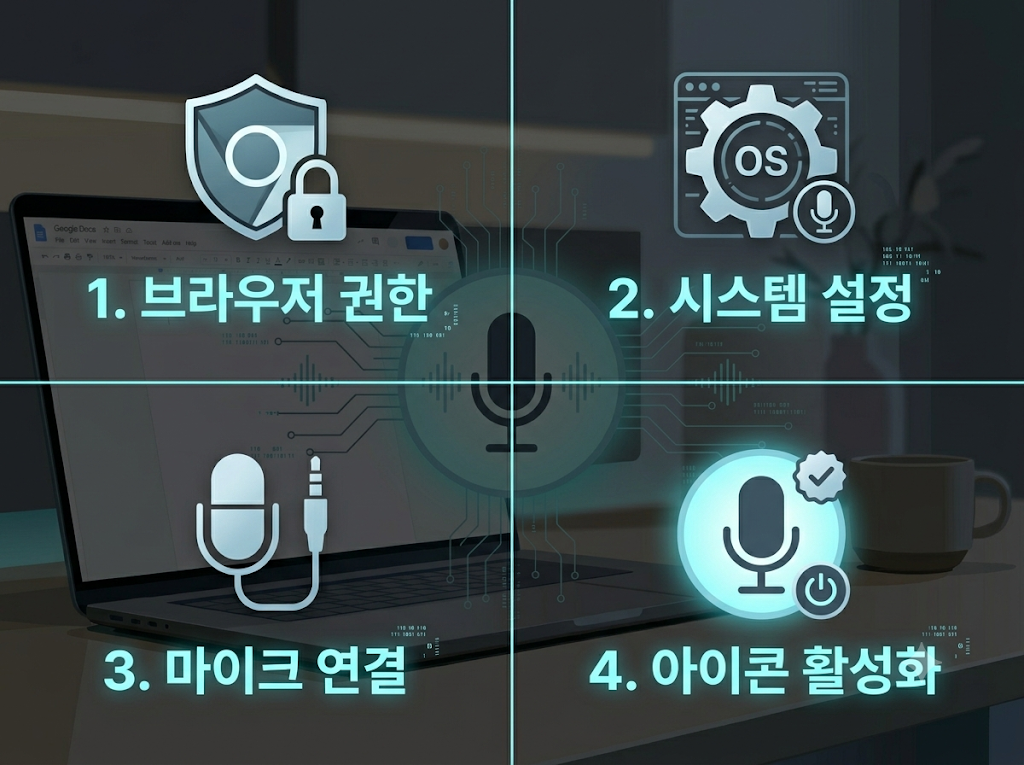
음성 입력이 안 될 때는 원인을 하나씩 확인해야 합니다. 대부분은 기능 자체의 문제라기보다 마이크 권한, 장치 연결, 브라우저 설정, 인터넷 연결 문제인 경우가 많습니다.
| 확인 항목 | 점검 방법 |
|---|---|
| 마이크 아이콘이 활성화됐는가 | 음성 입력 창의 마이크 아이콘을 클릭했는지 확인합니다. |
| Chrome 마이크 권한이 허용됐는가 | 주소창 왼쪽 사이트 정보에서 마이크 권한을 확인합니다. |
| 운영체제 권한이 허용됐는가 | Windows 또는 macOS 설정에서 Chrome 마이크 접근을 확인합니다. |
| 마이크가 연결됐는가 | 내장 마이크 또는 외장 마이크 연결 상태를 확인합니다. |
| 다른 프로그램이 마이크를 쓰고 있는가 | 화상회의 앱, 녹음 앱 등을 종료한 뒤 다시 시도합니다. |
| 인터넷 연결이 안정적인가 | 연결 상태를 확인하고 문서를 새로고침합니다. |
| 언어 설정이 맞는가 | 말하는 언어와 음성 입력 언어가 같은지 확인합니다. |
| 주변 소음이 큰가 | 조용한 환경에서 다시 시도합니다. |
음성 입력이 켜졌는데 글자가 안 써진다면 먼저 마이크 아이콘이 실제로 활성화되어 있는지 보세요. 아이콘이 떠 있기만 하고 클릭하지 않았다면 입력이 시작되지 않은 상태일 수 있습니다.
마이크 권한도 중요합니다. Chrome에서 권한을 허용했더라도 Windows나 macOS 설정에서 마이크 접근을 막아 두면 작동하지 않을 수 있습니다. 두 곳을 모두 확인하는 것이 좋습니다.
PC와 모바일에서 사용하는 방식은 어떻게 다를까?
구글 문서 음성 입력은 PC와 모바일에서 사용하는 방식이 다릅니다.
PC에서는 구글 문서 웹 화면에서 ‘도구 > 음성 입력’을 사용하는 방식이 중심입니다. Chrome 같은 지원 브라우저에서 구글 문서를 열고 음성 입력 메뉴를 실행하는 방식입니다.
반면 모바일에서는 구글 문서 앱 안의 별도 메뉴보다 스마트폰 키보드의 마이크 기능을 사용하는 경우가 많습니다. 안드로이드에서는 Gboard 같은 키보드 앱, 아이폰에서는 iOS 키보드의 받아쓰기 기능을 활용하는 식입니다.
| 구분 | PC 구글 문서 | 모바일 구글 문서 |
|---|---|---|
| 입력 방식 | 구글 문서 ‘도구 > 음성 입력’ | 스마트폰 키보드의 마이크 기능 |
| 사용 환경 | 브라우저와 마이크 권한 영향 | 기기 키보드 설정 영향 |
| 장점 | 긴 초안 작성에 편함 | 짧은 메모에 빠름 |
| 주의할 점 | 마이크 권한 확인 필요 | 키보드 앱 권한과 언어 설정 확인 필요 |
긴 글을 작성할 때는 PC가 편합니다. 화면이 넓어서 문단을 보면서 수정하기 쉽고, 음성 입력 후 바로 키보드로 다듬기도 좋습니다.
짧은 메모나 떠오른 아이디어를 빠르게 적을 때는 모바일도 충분히 유용합니다. 다만 모바일에서는 사용하는 키보드 앱과 기기 설정에 따라 방법이 달라질 수 있습니다.
음성 입력으로 쓴 글은 바로 발행해도 될까?
음성 입력으로 쓴 글은 그대로 발행하기보다 반드시 다듬는 것이 좋습니다. 음성 입력은 빠르게 초안을 만드는 데는 유용하지만, 완성도 높은 글을 자동으로 만들어 주는 기능은 아닙니다.
음성 입력 결과에는 다음과 같은 문제가 생길 수 있습니다.
- 발음이 비슷한 단어가 잘못 입력될 수 있습니다.
- 문장부호가 빠지거나 잘못 들어갈 수 있습니다.
- 한 문장이 너무 길어질 수 있습니다.
- 문단 구분이 어색할 수 있습니다.
- 말투가 그대로 남아 글이 산만해 보일 수 있습니다.
- 전문 용어나 고유명사가 틀리게 입력될 수 있습니다.
그래서 블로그 글로 발행하려면 입력 후 편집 과정을 거쳐야 합니다. 소제목을 정리하고, 문장을 짧게 나누고, 반복 표현을 줄이고, 표나 체크리스트를 추가하면 읽기 좋은 글이 됩니다.
회의록도 마찬가지입니다. 음성 입력으로 받아쓴 내용을 그대로 공유하기보다 ‘논의 내용’, ‘결정 사항’, ‘할 일’, ‘담당자’처럼 구조화해야 실용적인 문서가 됩니다.
음성 입력 후 다듬을 때 확인할 것
음성 입력은 초안을 빠르게 만드는 도구입니다. 진짜 완성도는 입력 후 편집 단계에서 결정됩니다.
발행 전에는 아래 항목을 확인해 보세요.
- 잘못 인식된 단어가 없는가
- 문장부호가 자연스럽게 들어갔는가
- 한 문장이 너무 길지 않은가
- 문단이 2~4문장 정도로 나뉘었는가
- 말투가 너무 구어체로 남아 있지 않은가
- 반복 표현이 많지 않은가
- 소제목만 봐도 글 흐름이 보이는가
- 중요한 내용이 빠지지 않았는가
- 개인정보나 민감한 내용이 들어가 있지 않은가
특히 블로그 글이라면 초안 작성 후 바로 발행하지 말고, 독자가 검색한 질문에 대한 답이 초반에 나오는지 확인하는 것이 좋습니다. 음성 입력은 속도를 높여 주지만, 글의 구조와 정확성은 사람이 정리해야 합니다.
구글 문서 음성 입력 사용 순서
처음 사용하는 분이라면 아래 순서대로만 따라 해도 충분합니다. 복잡하게 생각할 필요는 없습니다.
- PC에서 구글 문서를 엽니다.
- 상단 메뉴에서 ‘도구’를 클릭합니다.
- ‘음성 입력’을 선택합니다.
- 마이크 권한을 허용합니다.
- 마이크 아이콘을 클릭합니다.
- 말하면서 초안을 입력합니다.
- 입력이 끝나면 마이크를 끕니다.
- 오타, 문장부호, 문단을 정리합니다.

핵심 요약
구글 문서 음성 입력은 키보드로 타이핑하지 않고 말로 문서 초안을 만들 수 있는 기능입니다. PC에서는 구글 문서 상단 메뉴의 ‘도구 > 음성 입력’에서 실행할 수 있고, 마이크 권한을 허용해야 정상적으로 작동합니다.
음성 입력이 안 될 때는 마이크 아이콘이 활성화되어 있는지, Chrome에서 마이크 권한이 허용되어 있는지, 운영체제에서 Chrome의 마이크 접근을 막고 있지 않은지 확인해야 합니다.
가장 중요한 점은 음성 입력을 완성 글 작성 도구가 아니라 초안 작성 도구로 보는 것입니다. 말로 빠르게 내용을 입력한 뒤, 오타와 문장 흐름을 다듬으면 블로그 글, 회의록, 수업 자료, 메모 작성에 유용하게 활용할 수 있습니다.
함께 읽어볼 만한 글
- 구글 문서 기본 사용법, 처음 쓰는 사람을 위한 문서 작성 팁
- 크롬 마이크 권한 허용 방법, 음성 입력이 안 될 때 확인할 설정
- 블로그 글 초안 빠르게 쓰는 방법, 소제목부터 잡는 글쓰기 순서
자주 묻는 질문
구글 문서 음성 입력은 어디에서 켜나요?
PC에서는 구글 문서 상단 메뉴에서 ‘도구 > 음성 입력’을 선택하면 됩니다. 기능이 켜지면 화면에 마이크 아이콘이 나타나고, 이 아이콘을 클릭하면 말한 내용이 문서에 입력됩니다.
구글 문서 음성 입력 단축키가 있나요?
Windows에서는 Ctrl + Shift + S, Mac에서는 Cmd + Shift + S 단축키를 사용할 수 있습니다. 다만 브라우저나 설정에 따라 동작이 다를 수 있으므로, 메뉴에서 ‘도구 > 음성 입력’을 함께 확인하는 것이 좋습니다.
음성 입력이 켜졌는데 글자가 안 써지는 이유는 무엇인가요?
대부분 마이크 권한 문제이거나 마이크 아이콘이 활성화되지 않은 경우입니다. Chrome의 사이트 권한, Windows 또는 macOS의 마이크 접근 권한, 마이크 연결 상태를 차례대로 확인해 보세요.
구글 문서 음성 입력으로 쓴 글을 바로 발행해도 되나요?
바로 발행하기보다는 한 번 다듬는 것이 좋습니다. 음성 입력은 초안을 빠르게 만드는 데 유용하지만, 오타, 문장부호, 문단 구분, 반복 표현은 사람이 직접 정리해야 합니다.
모바일에서도 구글 문서 음성 입력을 쓸 수 있나요?
모바일에서는 구글 문서의 ‘도구 > 음성 입력’ 메뉴보다 스마트폰 키보드의 마이크 기능을 사용하는 경우가 많습니다. 사용하는 키보드 앱과 기기 설정에 따라 방법이 달라질 수 있습니다.
'워크플로우 치트키' 카테고리의 다른 글
| 노션 구글 문서 차이, 메모·자료정리·글쓰기에 무엇이 더 편할까 (0) | 2026.06.11 |
|---|---|
| 크롬 탭 정리 방법, 브라우저 느려짐 줄이는 탭 관리 팁 (0) | 2026.06.09 |
| 윈도우 파일 이름 일괄 변경 방법, F2와 PowerRename 사용법 정리 (0) | 2026.06.06 |
| HWPX 파일 여는 방법, 한글 없이 PDF로 변환하는 법 정리 (0) | 2026.06.05 |
| 구글 드라이브 공유 링크 만드는 방법, 보기·댓글·편집 권한 차이 정리 (0) | 2026.06.04 |


